Het leegmaken van de prullenbak in de galerij, Google Foto’s en Files by Google is essentieel om het apparaat te versnellen, vertraging te voorkomen en de capaciteit van het apparaat optimaal te benutten.
Hoe u de prullenbak kunt leegmaken en ruimte vrij kunt maken op uw mobiele telefoon: gids voor het optimaliseren van het geheugen en het voorkomen van opslagproblemen
Het gebrek aan ruimte in het interne geheugen is een van de meest voorkomende problemen bij smartphonegebruikers. Foto’s en video’s in hoge resolutie, steeds zwaardere apps en bestanden die via WhatsApp of e-mail worden ontvangen, kunnen het geheugen van het apparaat in korte tijd overbelasten, wat leidt tot traagheid, fouten bij het installeren van nieuwe apps en voortdurende meldingen dat er onvoldoende ruimte is.
Weten hoe je de prullenbak kunt leegmaken en onnodige bestanden kunt verwijderen, is essentieel om de prestaties te herstellen en de capaciteit van de telefoon optimaal te benutten.
Waarom is het belangrijk om de prullenbak van je mobiele telefoon leeg te maken?
Wanneer het geheugen vol is, kan de mobiele telefoon trager worden, het openen van apps bemoeilijken, updates verhinderen en zelfs de camera beperken.
Waarom het leegmaken van de prullenbak van de mobiele telefoon de werking verbetert en gegevensverlies voorkomt – (Illustratieve afbeelding Infobae)
Bovendien heeft een teveel aan restbestanden invloed op de gebruikerservaring en kan dit frustratie veroorzaken op kritieke momenten, zoals wanneer u een foto wilt opslaan of een belangrijk document wilt downloaden. Het leegmaken van de prullenbak maakt niet alleen ruimte vrij, maar helpt ook het systeem soepeler en veiliger te laten werken.
Waar bevindt zich de prullenbak op Android en hoe kan deze worden geleegd?
Veel Android-telefoons hebben een prullenbak in de galerij-app of in de bestandsbeheerder, waar verwijderde items tijdelijk worden opgeslagen voordat ze definitief worden verwijderd. Met dit systeem kunnen per ongeluk verwijderde bestanden worden hersteld, maar als de prullenbak niet regelmatig wordt geleegd, kan deze meerdere gigabytes aan geheugen in beslag nemen.
Stappen om de prullenbak op Android te legen:
- Open de app Galerij of Mijn bestanden op uw apparaat.
- Zoek de optie Prullenbak of Verwijderde items in het menu, meestal weergegeven door een prullenbakpictogram of in het optiemenu (drie puntjes).
- Selecteer in de prullenbak de bestanden die u definitief wilt verwijderen of gebruik de optie “Leegmaken” om alle inhoud te verwijderen.
- Bevestig de actie om onmiddellijk ruimte vrij te maken.
Hoe u de prullenbak in Google Foto’s leegt
Als u Google Foto’s gebruikt om afbeeldingen en video’s te beheren, worden verwijderde bestanden 30 dagen in de prullenbak bewaard voordat ze definitief worden verwijderd.
Het legen van de prullenbak in de galerij, Google Foto’s en Files by Google is essentieel om het apparaat te versnellen
Om de prullenbak in Google Foto’s te legen:
- Open Google Foto’s op uw mobiele telefoon.
- Tik op Collecties en selecteer Prullenbak.
- Tik op de drie puntjes (Meer) in de bovenhoek en kies Prullenbak legen.
- Bevestig om alle bestanden definitief te verwijderen.
Verwijder ongewenste bestanden met Files by Google
Naast foto’s en video’s verzamelt uw mobiele telefoon tijdelijke bestanden, caches en restgegevens die onnodig ruimte innemen. De app Files by Google helpt u deze ongewenste bestanden veilig te identificeren en te verwijderen.
Hoe doet u dat:
- Open de app Google Files.
- Ga naar het tabblad Opschonen.
- Tik op de kaart ‘Tijdelijke bestanden’ op Opschonen [hoeveelheid] MB.
- Bevestig het verwijderen om ruimte vrij te maken en de prestaties van het apparaat te verbeteren.
Tips om het geheugen van je mobiele telefoon te optimaliseren
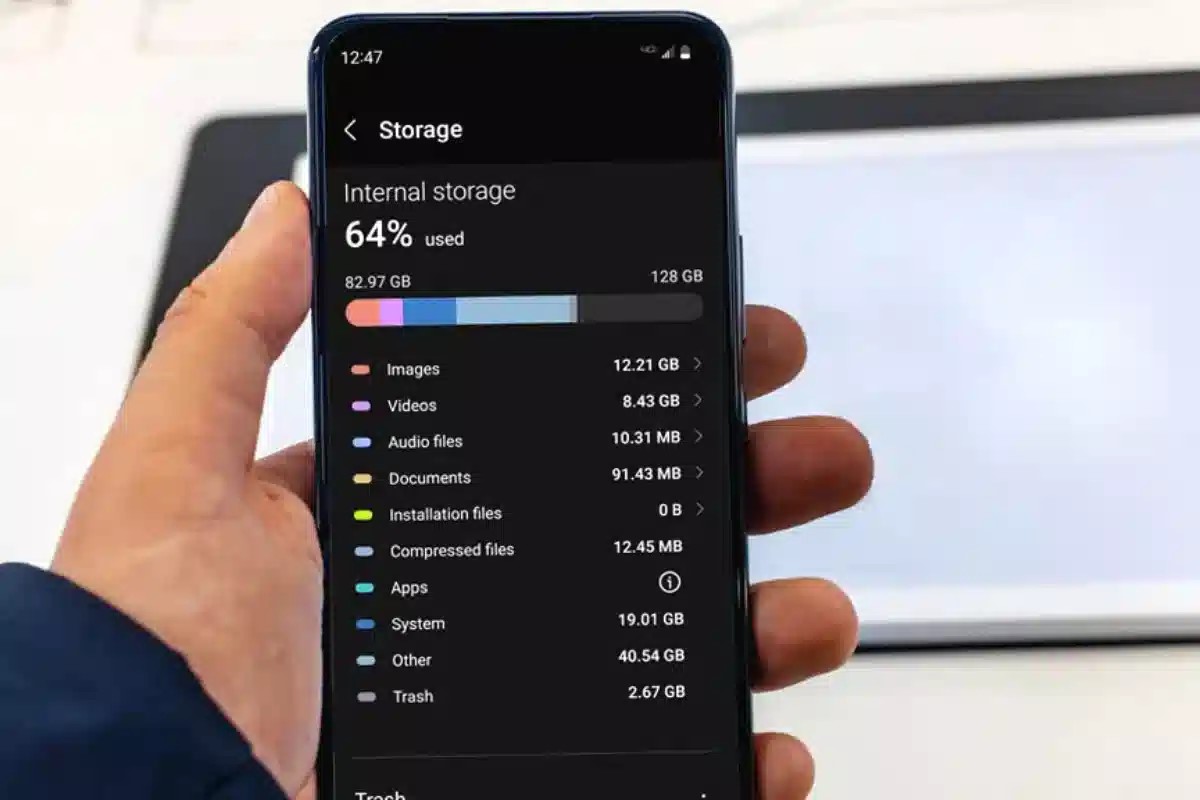
Het regelmatig beheren van foto’s, video’s en tijdelijke bestanden maakt niet alleen gigabytes vrij, maar draagt ook bij aan de veiligheid en levensduur van je mobiele apparaat – (Illustratieve afbeelding Infobae)
- Controleer regelmatig de prullenbak in de belangrijkste apps (galerij, bestanden, Google Foto’s) en leeg deze minstens één keer per maand.
- Verwijder apps die u niet gebruikt. Geïnstalleerde apps nemen geheugen in beslag, zelfs als u ze niet opent.
- Zet foto’s en video’s over naar de cloud of een externe schijf om ruimte vrij te maken zonder belangrijke herinneringen te verliezen.
- Verwijder dubbele bestanden met behulp van gespecialiseerde apps of door mappen handmatig te controleren.
- Houd het systeem up-to-date om toegang te krijgen tot betere tools voor opslagbeheer.
Een mobiele telefoon met voldoende ruimte werkt sneller, wordt met minder problemen bijgewerkt en reageert beter op dagelijkse verzoeken. Bovendien vermindert het het risico op gegevensverlies door onverwachte storingen en verbetert het de algehele gebruikerservaring.
Het leegmaken van de prullenbak van uw mobiele telefoon en het verwijderen van ongewenste bestanden is een eenvoudige taak die een groot verschil kan maken in de prestaties en levensduur van uw apparaat. Door er een gewoonte van te maken om de prullenbak regelmatig te controleren en te legen, in combinatie met andere praktijken voor geheugenbeheer, zorgt u voor een snellere, efficiëntere telefoon zonder opslagproblemen.